Hasil gambar untuk cacti monitoring

Membangun Cacti(Network Monitoring) di Windows

Seperti yang sudah disebutkan di bahasan sebelumnya cacti menggunakan rrdtool sebagai engine untuk menghasilkan grafik network monitoring yang dihasilkan oleh cacti. RRDTool ini sangat banyak digunakan oleh tool-tool network monitoring yang tersebar di internet. Listnya salah satunya bisa dilihat di sini. RRDTool sendiri merupakan sebuah tool berbasis database round robin. Dirancang untuk menangani data yang berbasis waktu yang berkesinambungan (bahasa inggrisnya time series data), seperti bandwidth jaringan, suhu, utilisasi CPU, utilisasi memory, dll. Sehingga data bisa disimpan dalam database round robin untuk bisa dilihat history-nya. Tool RRDTool dikembangkan oleh Tobi Oetiker.

Kembali ke instalasi cacti, saya menggunakan cacti versi 0.8.7a, unzip file cacti-0.8.7a.zip ke direktori C:\xampp\htdocs, hasilnya adalah direktori C:\xampp\htdocs\cacti-0.8.7a, rename direktori menjadi cacti saja, untuk mempermudah saja, sehingga menjadi C:\xampp\htdocs\cacti.

Lalu unzip juga rrdtool yang didownload dari website cacti. Masukkan ke direktori C:\xampp\htdocs\cacti

Unzip cacti-spine-0.8.7a.zip ke direktori C:\xampp\htdocs\cacti.
Edit spine.conf, dan masukkan data-data sesuai dengan database yang saya buat sebelumnya, ada 3 komponen yang yang harus kita modifikasi, yaitu : nama databasenya (dalam hal ini saya menggunakan cacti, user : cactiuser dan password : cacti, maka konfigurasinya menjadi sbb :
DB_Host   127.0.0.1
DB_Database  cacti
DB_User   cactiuser
DB_Password  cacti
DB_Port   3306
Jalankan setup netsnmp yang sudah kita download. Masukkan instalasi ke direktori C:\netsnmp. Setelah selesai instalasi, buat path C:\netsnmp\bin di windows enviroment variabel.


Setelah itu lakukan konfigurasi pada cacti.
Edit file C:\xampp\htdocs\cacti\include\config.php. Lakukan modifikasi pada database, username dan password.
$database_default = "cacti";
$database_hostname = "localhost";
$database_username = "cactiuser";
$database_password = "cacti";
$database_port = "3306";
Lakukan konfigurasi lebih lanjut lewat web.
http://ip-server-cacti/cacti/
Kemudian akan muncul screen berikut :

Klik Next >>.

Pilih New Install, jika benar-benar baru. lalu klik Next.

Karena defaultnya mengarah ke path yang salah, akan keluar message "file not found".
Lakukan perubahan samakan dengan path yang benar di mana kita meletakkan file-file rrdtool, snmp, php, dll.
Logon pertama kali, masukkan user : admin, dan password : admin, dan langsung lakukan penggantian password sbb :

Klik Save, dan kemudian masuk ke bagian Setting --> Path

Jangan lupa masukkan C:/WINDOWS/Fonts/ARIAL.TTF, pada RRD Tool Default Fonth Path. Lalu klik Save.Masuk ke bagian General, edit beberapa konfigurasi yang diperlukan agar sesuai dengan yang kita mau.
Misal : RRDTool Utility Version-nya, saya ganti versi 1.2.x, dan SNMP Community-nya tergantung setingan dari device router menggunakan nama community apa. Lakukan Save setiap kali melakukan perubahan.

Untuk konfigurasi Poller, set poller untuk setiap 5 menit melakukan update data dari device yang kita monitor.

Jika kita set Alternate Poller Path pada bagian Path, maka kita bisa pilih Poller Type-nya : Spine. Klik Save, setelah melakukan perubahan.

Setelah itu pindah ke bagian Export Graph, untuk meletakkan hasil capture dari cacti ke direktori yang sudah kita tentukan.

Pilih Export Mode : Classic(Local Path) dan Export Directory(both local and ftp) di set ke direktori tertentu, misal : c:/xampp/htdocs/montemp.


Lalu Pilih Export timing : Classic(export every x times).
Setelah itu klik Save.

Konfigurasi Schedule Task untuk menjalankan poller setiap 5 menit sekali.
Lakukan schedule task, untuk membuat poller dari cacti dijalankan setiap 5 menit sekali setiap hari. Masuk sebagai Administrator, dan tambah scheduled task baru.
Pilih Start --> Settings --> Control Panel dan double click pada Scheduled Tasks.
Double click pada Add Scheduled Task.
Klik Next dan Browse. Cari c:\xampp\php dan pilih php.exe. Pilih Daily dan klik Next.
Klik Next tanpa merubah waktu atau tanggal seting.
Masukkan user dan password, dan pastikan bahwa user ini memiliki hak akses tulis dan baca pada direktori berikut:
c:/xampp/htdocs/cacti/rra
c:/xampp/htdocs/cacti/log
Pastikan user mempunyai hak baca, tulis dan eksekusi pada direktori ini:
c:\xampp\php
c:\xampp\php\sapi
Klik Next dan tekan tombol Finish.
Klik kanan pada task dan pilih Properties.
Pilih tab Schedule.
Pilih Daily dan klik tombol Advanced.
Cek pada checkbox Repeat, set setiap 5 menit dalam durasi 24 jam.

Klik Ok.
Dalam textbox Run, masukkan teks berikut.
c:\php\php.exe c:\xampp\htdocs\cacti\poller.php
Setelah itu klik OK.

Hasil gambar untuk membangun cacti(network monitoring) di windows part 1


Membangun Cacti(Network Monitoring) di Windows

Anda seorang Network Engineer atau network administrator? Pasti membutuhkan tool untuk memantau kondisi jaringan internal perusahaan maupun jaringan internet, apalagi jika memiliki banyak link ke cabang-cabang di daerah. Maka tool untuk memantau kondisi jaringan sangat diperlukan, memang banyak jenis tool jaringan yang diperlukan. Bahkan banyak versi komersil yang tersedia di pasaran dengan harga yang cukup mahal. Namun jika anda doyan untuk sedikit ngoprek, maka banyak juga tool jaringan yang tersedia secara gratis namun legal. Salah satunya adalah cacti. Cacti adalah sebuah network monitoring grafis berbasis rrdtool, umumnya digunakan untuk memantau link dan pemakaian bandwidth. Software ini berjalan baik di keluarga nix, termasuk linux dan Unix, dan windows. Untuk membangun cacti di window sangat mudah, asal syarat-syarat berikut terpenuhi.
  • Apache Web Server(wajib) atau IIS.
  • PHP 4.3.6+ atau 5.x(wajib)
  • MySQL 4.x atau MySQL 5.x(wajib)
  • Spine(wajib), dapat didownload di sini.
  • RRDTool(wajib), download di sini.
  • Net-SNMP(wajib), download di sini.
  • Cygwin(optional), bisa kunjungi ke website cygwin.
  • Cacti(wajib), download di sini.
Untuk urutan tiga teratas, saya menggunakan xampp, software ini sudah membundle apache, php dan mysql dalam 1 paket, ditambah beberapa add-on lainnya, instalasi juga sangat mudah. XAMPP bisa didownload di sini.

Langkah pertama download semua software yang sudah saya sebutkan di atas.
Taruh pada direktori tertentu,misal : C:\Cacti.
Install xampp, untuk tutorial instalasi xampp dapat dilihat di sini., lalu lakukan sedikit konfigurasi di PHP.

Tambahkan direktori C:\xampp\php pada PATH environment variable. The Windows path dapat diakses lewat My Computer, lalu klik kanan, pilih Properties, lalu masuk ke System | Advanced | Environment Variables | System Variables.


Tambahkan variabel baru PHPRC dan tambahkan pada variabel ini direktori C:\xampp\php.


Tambahkan variabel baru MIBDIRS. Karena saya menggunakan PHP 5, set varibale baru ini keC:\xampp\php\extras\mibs


Edit pada php.ini di direktori C :\xampp\php\, buka komen dibaris berikut, dengan xampp hanya baris ke 3 yaitu php_snmp.dll yang perlu dibuka komen-nya, yang lainnya sudah default dibuka. Yang perlu dipastikan apakah baris-2 berikut ini ada di "php.ini".
extension_dir = c:\php\ext
extension=php_mysql.dll
extension=php_snmp.dll
extension=php_sockets.dll
cgi.force_redirect = 0
Hapus baris "session.save_path=c:\tmp" Buka komen di baris file_uploads = On, di xampp defaultnya sudah dibuka, jadi saya tidak perlu melakukan apapun.

Untuk konfigurasi Apache di c:\xampp\apache\conf\httpd.conf, kita tidak perlu melakukan apapun, karena secara default sudah sesuai dengan yang diperlukan untuk cacti.
Hanya perlu menambah baris berikut : AddType application/x-httpd-php .php


Untuk konfigurasi MySQL, lakukan sbb :
Set environment variable di windows, C:\xampp\mysql\bin, lakukan restart windows :

Set password untuk user root, defaultnya adalah blank, untuk segi keamanan, sebaiknya set password root, caranya :

shell> mysqladmin --user=root password PasswordAnda
shell> mysqladmin --user=root --password reload

Buat database cacti:

shell> mysqladmin -u root -p create cacti

Import database cacti dari file cacti.sql dari direktori cacti

shell> mysql -u root -p cacti < cacti.sql
mysql> GRANT ALL ON cacti.* TO cactiuser@localhost IDENTIFIED BY 'PasswordAnda';
mysql> flush privileges;

Selanjutnya akan membahas instalasi dan konfigurasi cacti, rrdtool, spine dan netsnmp.


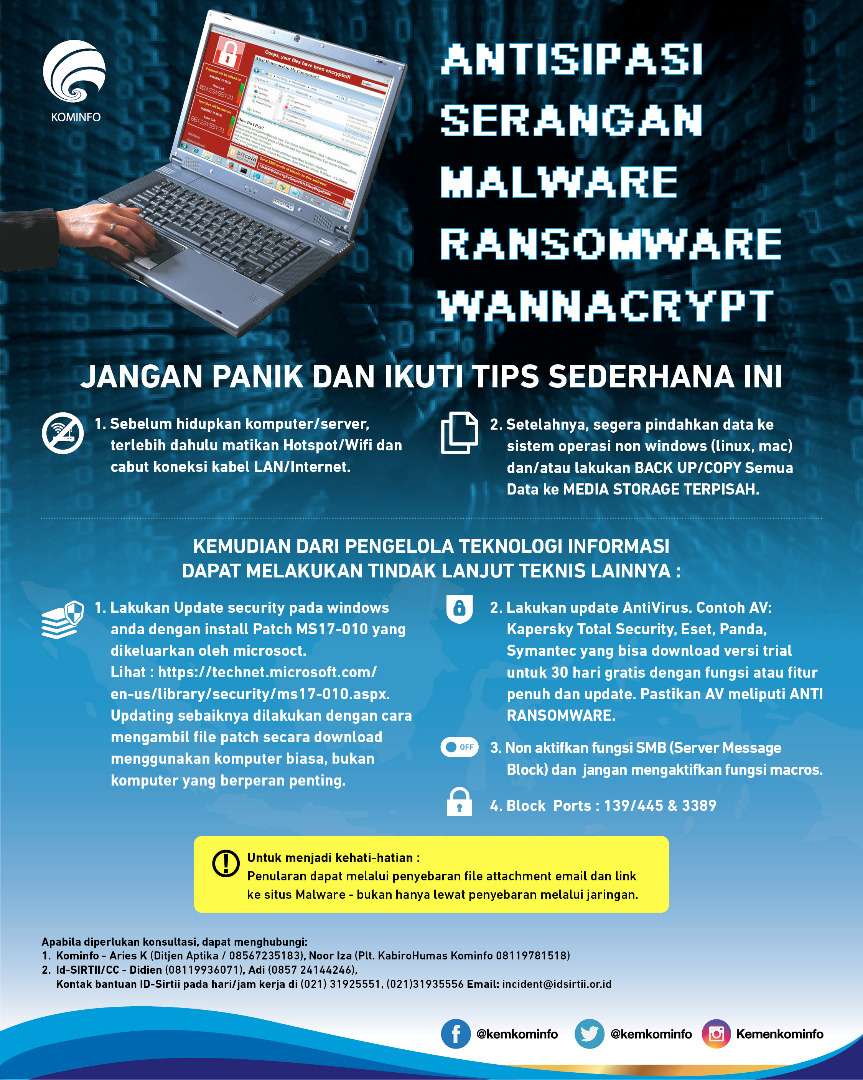
Cara Block Port, Disable SMB, Disable Macro


 Hasil gambar untuk cara block port dari ransomware
Block Port 139, 445, 3389 - AR


1.Q:
Apakah Ransomware Wannacry turut menyerang gadget selain komputer? 
A         :    
Tidak, Wannacry hanya memengaruhi komputer dengan sistem operasi Windows yang terhubung  dengan jaringan lokal (LAN) khususnya Windows Network File and Printer Sharing dan Internet.
2.Q:Sistem operasi Windows apa saja yang terpengaruh?
A                            :          
Sistem operasi Windows yang terpengaruh adalah: Windows 8, Windows XP SP3, Windows Vista,  Windows Server 2008, Windows Server 2003 + Data Center Edition, Windows 8 x64, Windows XP SP3terakEmbedded, Windows Server 2003 x64 + Data Center Edition, Windows XP SP2 x64, Windows  Vista  x64, Windows Server 2008 Itanium, Windows Server 2008 x64, dan Windows XP Embedded.
3.         Q         :    
Windows saya varian salah satu dari daftar di atas, tetapi selama ini selalu online dan otomatis update, terakhir tanggal 12 Mei 2017. Apakah masih perlu melakukan patch?
A                 :       
Tidak perlu. Namun untuk memastikan, silahkan lakukan Full Scan dengan Anti Virus yang update dan memiliki fitur Anti Ransomware dan aktifkan proteksinya untuk mencegah penularan di masa depan.  Silahkan lanjut ke Point 10.
4.Q:Apakah serangan Ransomware Wannacry hanya terjadi pada hari Senin saja?
A                                             :                
Tidak, serangan Ransomware Wannacry sudah terjadi sejak beberapa waktu kebelakang. Senin 15 Mei 2017 ini menjadi hari krusial karena merupakan hari pertama efektif kerja setelah long weekend. Dimana pada long weekend banyak PC atau Laptop yang berada dalam kondisi offline atau dibawa pulang dan digunakan di luar kantor sehingga mungkin sempat terinfeksi walaupun belum aktif. Apabila hari Senin tsb. masuk kerja, komputer atau PC tersambung ke jaringan, maka akan sangat rentan untuk menginfeksi komputer atau PC lain yang belum terkena Ransomware Wannacry.
5.   Q   :   Apakah kita harus menghentikan koneksi jaringan lokal (LAN) dan Internet untuk seterusnya?
A               :       
Tidak, tujuan dari penghentian koneksi jaringan lokal (LAN) dan internet adalah agar PC atau Laptop yang sudah terinfeksi Ransomware Wannacry tidak menyebar serangan ke PC atau Laptop lain. Sehingga kita dapat melakukan backup atau pencadangan data secara aman dan tenang.
6.   Q   :  Apa yang menyebabkan Ransomware Wannacry ini aktif di komputer korban?
A                                 :             
Ransomware Wannacry ini aktif dengan cara mendeteksi koneksi jaringan lokal (LAN) Windows Network File and Printer Sharing. Setelah itu dia akan langsung melakukan enkripsi (penguncian) terhadap semua data di komputer korban. Berikutnya dia akan menyebar secara otomatis ke semua komputer di dalam jaringan menumpang protokol SMB Windows Network File and Printer Sharing dan menginfeksi komputer lain. Jenis Ransomware Wannacry ini bekerja tanpa campur tangan user sama sekali.
7.Q:Saya awam, tidak tahu bagaimana caranya mematikan SMB dan Macros?
A               :       
Di bawah ini ada tautan (link) yang menjelaskan langkah-langkah bagaimana caranya mematikan SMB dan Macros. Silahkan diikuti. Tetapi kalau anda betul-betul tidak tahu maka cara paling mudah adalah: matikan koneksi WiFi dana tau cabut kabel network.
8.   Q    :   
Apa yang harus kita lakukan setelah menghentikan Windows Network File and Printer Sharing dan koneksi Internet?
A                                                    :                  
1. Melakukan backup/pencadangan data ke tempat penyimpanan yang tidak terkoneksi dengan jaringan internet, seperti flash disk atau hard disk external. Kemudian cabut koneksi dari PC atau Laptop dan simpan di tempat yang aman,
2. Pastikan komputer sudah melakukan patching sesuai dengan versi Windows PC atau Laptop anda, kalau belum maka lakukan patching secara manual:
a. Download files update terkait dari situs Microsoft
b. Download Anti Virus (kalau tidak punya AV yang memiliki fitur anti ransomware)
c. Kopi semua file terkait ke USB Flash Disk dan lakukan install satu per satu ke semua komputer yang dicurigai
3. Install AV dan lakukan pemindaian (scan) dengan Anti Virus serta pastikan tidak ada infeksi ransomware di dalam PC atau Laptop anda, apabila sudah dipastikan bersih dari infeksi, silakan sambungkan PC atau Laptop anda ke jaringan Karena Wannacry ini aktif dengan cara mendeteksi    koneksi jaringan lokal (LAN) Windows Network File and Printer Sharing dan Internet kembali dan bekerjalah seperti biasa.
9.   
Q   
:  
Bagaimana kita dapat mendownload Patch dan Anti Virus kalau jaringan LAN dan Internet diputus /dimatikan?
A                     :        
Gunakan komputer (PC/Laptop/Tablet) yang diyakini tidak terinfeksi untuk terkoneksi ke Internet dan mendownload Patch dan Anti Virus maupun referensi lain yang diperlukan. Misalnya komputer dengan Sistem Operasi Linux, Mac OS (kalau ada) atau Windows 10 yang Asli/Genuine dan update – untuk kasus  Ransomware Wannacry ini Window 10 tidak terdampak.
10.Q:Bagaimana kalau kita tidak memiliki Anti Virus?
A  


:                   
Sangat disarankan untuk memiliki Anti Virus. Salah satu yang kami rekomendasikan adalah dengan mengunduh Kaspersky Total Security versi Trial untuk 30 hari dan aktifkan fitur proteksi Anti Ransomware. Alternatif lain yang dapat kami rekomendasikan adalah Symantec End Point, Eset, dan Panda. Antivirus lain mungkin dapat digunakan asalkan memiliki fitur anti ransomware, silakan pilih sesuai dengan keinginan anda. Mohon diingat sebelum mengunduh Anti Virus atau mengaktifkan kembali koneksi internet, pastikan backup atau pencadangan data (poin 8a) telah dilakukan dengan baik untuk meminimalisir terjadinya infeksi ketika anda terhubung pada koneksi internet.


PERINGATAN KEAMANAN (SECURITY ALERT)


Setelah maraknya ransomeware Wannacry beberapa waktu lalu kini muncul kembali ancaman ransomware baru yang serupa dan disebut dengan Malware Petya.

Sebagai antisipasi meluasnya insiden pada saat awal hari kerja pada hari Senin 3 Juli 2017 mendatang - setelah libur panjang Iedul Fitri 1438 Hijriah, maka Id-SIRTII/CC telah menyusun langkah-langkah untuk pencegahan dan mitigasi ransomware tersebut. Mohon untuk disebarkan kepada pemangku kepentingan (stakeholder) masing-masing dan agar diusahakan dapat menghubungi secara langsung petugas penanggung jawab insiden - mengingat saat ini masih dalam suasana cuti nasional.

NOTE: secara umum langkah penanganan Ransomeware Petya mirip dengan Ransomware Wannacry. Informasi tentang ini dapat diakses di alamat http://s.id/ransom

(Asumsi jika PC dalam keadaan menyala)

PC yang terinfeksi ransomware Petya akan muncul peringatan serperti berikut pada saat setelah proses reboot:

DO NOT TURN OFF YOUR PC! IF YOU ABORT THIS PROCESS, TOU COULD DESTROY ALL OF

YOUR DATA! PLEASE ENSURE THAT YOUR POWER CABLE IS PLUGGED IN!

Jika muncul pesan seperti ini segera MATIKAN PC Anda, jika PC Anda tetap dalam keadaan mati maka data Anda akan baik-baik saja.

(Asumsi antisipasi PC dalam keadaan mati)

1. Putuskan koneksi jaringan kabel LAN atau matikan koneksi WiFi (untuk sementara sampai seluruh langkah mitigasi selesai dilakukan dan telah dipastikan sistem operasi komputer telah terupdate dan data penting telah diselamatkan / backup)

2. Lakukan backup semua data yang ada di PC / client / host maupun di server khususnya file sharing. Untuk keamanan, walaupun servernya menggunakan Linux, MacOS dll. Disarankan untuk membackup filenya juga ke external drive kemudian cabut external drive tersebut dan amankan di tempat lain. Apabila terhubung ke online cloud storage yang tersinkronisasi, maka putuskan hubungan untuk sementara sampai semuanya aman

3. Download Tools dan Security Patch secara manual dari komputer lain yang dipastikan aman

4. Install Tools dan Security Patch yang sudah di-download tersebut ke komputer target (korban)

5. Lakukan Full Scan PC / Laptop menggunakan Anti Virus dengan fitur Total Security dengan catatan AV tersebut sudah menggunakan update terbaru

6. Non-aktifkan Macro service pada MS.Office dan SMB Service pada PC / client / host maupun di server, aktifkan Firewall dan block Port 139, 445, 3389 untuk sementara sampai seluruh proses mitigasi, backup dan update patch tuntas dilaksanakan dan tidak ada masalah lain:

- Cara untuk menonaktifkan macro service:


documents-7b4fdd2e-174f-47e2-9611-9efe4f860b12

- Cara untuk menonaktifkan SMB service:


smbv1,-smbv2,-and-smbv3-in-windows-vista,-windows-server-2008,-windows-7,-

windows-server-2008-r2,-windows-8,-and-windows-server-2012

- Cara untuk menonaktifkan WMIC (Windows Management Instrumentation Command-line) 


Gambar terkait

Ini dia Video Tutorialnya


Semoga Bermanfaat.


Hasil gambar untuk win32 disk imager raspberry pi

Sebelumnya saya sudah menjelaskan Perangkat yang di perlukan untuk Instal Operating System Raspberry Pi. Saya menggunakan Windows 10 untuk Instal OS Raspbian Jessie ke MicroSD. 

Nah Sekarang Tools yang harus ada yaitu :

1. 7-Zip bisa di download disini
2. Alternatifnya jika kalian lebih suka dengan RAR bisa download disini
3. Download Operating System Rasbian Jessie disini Pilih Download Zip File. Nah jangan lupa pilih Raspbian Stretch With Desktop. Setelah itu Extract di desktop PC anda.
4. Win32 Disk Imager download disini
5. Selanjutnya Format MicroSD anda dengan aplikasi SD Card Formatter disini, Untuk lankah formatnya di jelaskan di situsnya.
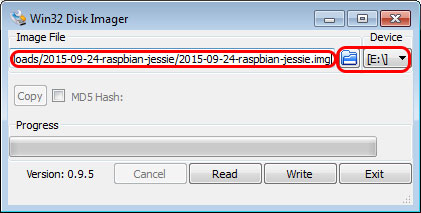
6. Setelah Langkah-langkah diatas sudah dilakukan maka langkah selanjutnya jalankan aplikasi Win32 Disk Imager 


Hasil gambar untuk win32 disk imager raspberry pi

7. Pilih lokasi MicroSd anda
8. Masukan Lokasi Extract Raspbian Jessie pada Icon File yang ada di Win32 Disk Imager 
9. Jika sudah langsung Tekan tombol Write
10. Tunggu Sampai Selesai

Hasil gambar untuk raspberry pi installation

11. Jika sudah selesai maka tekan Exit.


Copyright © 2015-2018 Solution Technology