Setelah selesai instalasi dan konfigurasi cacti, ada beberapa langkah lagi yang perlu dilakukan agar cacti dapat digunakan secara mudah dan enak dilihat untuk network monitoring secara live.
Untuk testing bahwa cacti jalan bisa dengan perintah :
prompt> php c:\xampp\htdocs\cacti\poller.php
Akan muncul message berikut :

Jika tidak ada masalah akan keluar message seperti diatas.
Untuk menampilkan grafis dari penggunaan bandwidth dari link-link yang kita punya, kita perlu melakukan beberapa langkah konfigurasi pada cacti. Syaratnya jika kita menggunakan router atau gateway based hardware atau software, baik OS apapun, aktifkan service snmpnya, biasanya pada port 161, dan set nama communitynya. hanya itu saja, karena memang cacti bekerja dengan mengoleksi data dari service snmp.
Untuk router cisco :masuk ke administrator mode
router>enarouter#config trouter(config)#snmp-server community public ropublic adalah nama communitynya.
Untuk router HuaweiMasuk ke administrator mode
system-view
[hostname]snmp-agent community read publicSet communitynya misal : public.
Untuk OS Linux misal Centos, distro yang lainnya mirip caranya.Jalankan service snmpd dengan login root/administrator, biasanya sudah terinstall servicenya, namun defaultnya biasanya stop, tinggal dijalankan.

Edit file di /etc/snmp/snmpd.conf

Default-nya community-nya publick, kita bisa ganti dengan yang lain.
Jika ganti community jangan lupa restart service snmp.
#/etc/init.d/snmpd restartUntuk OS Windows XP:Jika belum ada service snmp yang terinstall, tambahkan snmp lewat Add/Remove Windows Components di Add/Remove Program Windows(Di XP maupun Windows 2000 keatas).
Setelah ada masuk lewat Computer Management --> Services, klik kanan dan pilih properties.
Masuk ke bagian tab Security. Tambahkan nama Community jika belum ada, defaultnya sudah ada dengan community name-nya public dan hak akses ro.
 Untuk OS HP-UX v 11.11 :
Secara default snmp di HP-UX sudah terinstall, untuk cek bisa
ps -ef | grep snmp, akan muncul pesan :

Untuk mengecek nama community snmp cek di file konfigurasi /etc/snmpd.conf , pastikan ada baris
get-community-name: public, dimana public adalah nama communitynya, kita bisa ganti nama community-nya. Jika sudah ganti, service snmp perlu distop dengan perintah :
/sbin/init.d/SnmpMaster stop. Untuk menstart service cukup jalankan snmpd.
Membuat device pada cacti :
Masuk ke bagian devices


Klik link
Add.

Ada 4 baris saja yang wajib diisi, yaitu bagian
Description,
Hostname,
Host Template dan
SNMP Community.
Description : deskripsi dari device yang akan dimonitor
Hostname : IP Address dari device yang akan dimonitor
Host Template : Jenis Device, ada beberapa pilihan, seperti : Cisco router, Generic SNMP Host, Novel Netware, Linux, Windows 2000/XP, dll. Host Template dapat dibuat secara custom.
SNMP Community : Isi dengan nama community yang sudah diset pada device yang akan kita monitor.
Klik tombol
create.
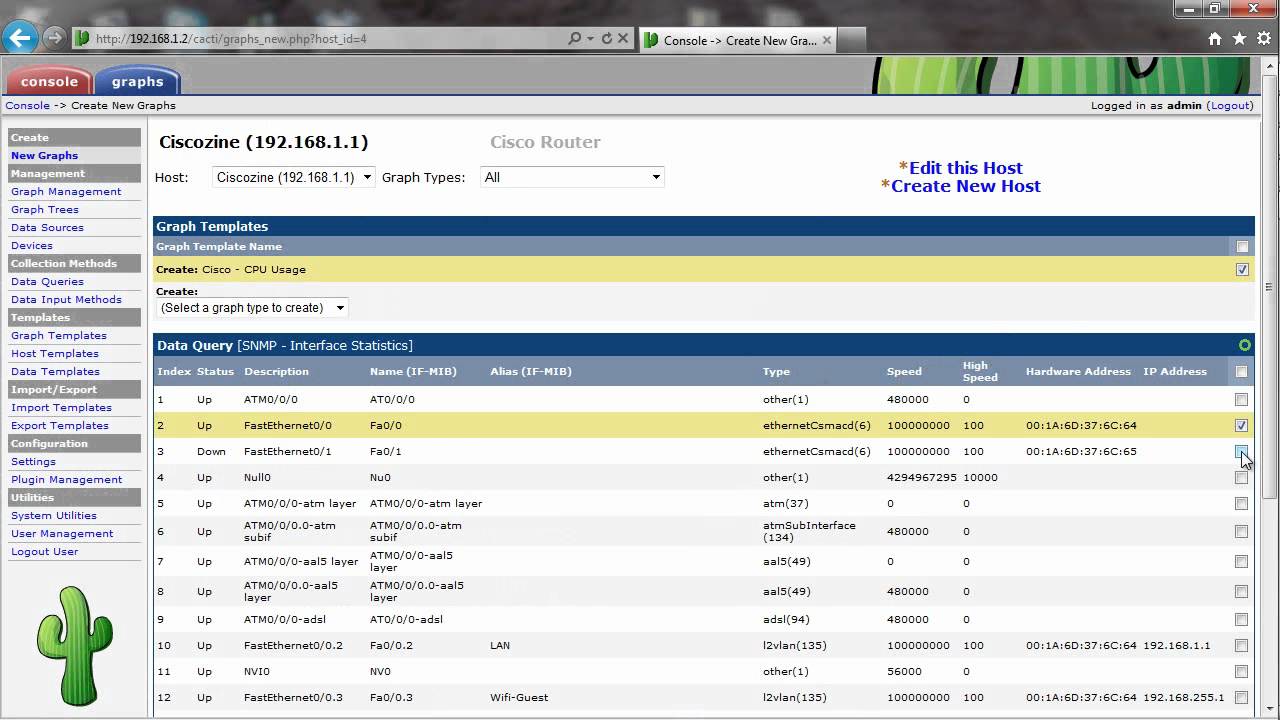
 Klik link *Create Graphs for this Host.
Pilih Interface dari device yang akan dimonitor, misal menggunakan cisco, dan kita ingin memonitor serialnya. Cek serial interface yang akan kita monitor. Lalu klik tombol Create.

Setelah berhasil ditambah, tunggu sampai kira-kira 5-10 menit(sesuai dengan yang sudah kita set di
scheduled task untuk menjalankan
poller.php dari cacti setiap 5 menit sekali pada part 2), Untuk melihat hasilnya, masuk ke Graph Management.

Lalu klik pada link yang akan ditampilkan dalam grafis sbb :

Detil jam, harian, mingguan atau bulanan, dapat dilihat di c:\xampp\htdocs\montemp\graphs,
Seperti yang sudah di set sebelumnya di export directory pada Part 2.
Kondisi device juga bisa kita monitor dari dalam web administrasi cacti, kondisinya Up atau Down, bahkan mampu memonitor tampilan sla/availability-nya, walaupun simple, namun tampilannya OK.
 Tampilan yang bagus dan mudah untuk dilihat
Untuk mempercantik tampilan, agar kita mudah dalam memonitor, tanpa perlu login, maka perlu dibuat tampilan tersendiri.
Contoh tampilannya sbb :
Kita bagi dalam Area-area bila kita memiliki jaringan yang tersebar berdasar geografi dengan cabang yang luas. Di bagi per Area, misal : Area Jakarta, Area Jawa Barat, dst.

Jika kita klik pada Area itu maka semua data dari Area itu akan ditampilkan.

Jika kita klik lebih dalam lagi, kita mendapat detil bandwidth berdasar harian, mingguan, bulanan maupun tahunan.